OrderVane Pro für NinjaTrader 8

Orderflow auf Ihrem NinjaTrader-8-Chart.

OrderVane Pro bringt den Footprint von OrderVane, die Marker für große Trades, die Level der Vorsession, Range-Profile und das Session-Map-Fenster auf NinjaTrader 8. Es baut sie aus einer 1-Tick-Serie auf, die es selbst anfordert, und zeichnet, was bereits gehandelt wurde – wo und wie viel.

Nur Analyse — es platziert, ändert oder storniert niemals eine Order.

Was es zeichnet

Das Pro-Werkzeugset auf NinjaTrader 8.

Ein Indikator, OrderVane Pro, plus das Zeichenwerkzeug OrderVane Range Box. Alles, was es zeichnet, stammt aus bereits ausgeführten Trades.

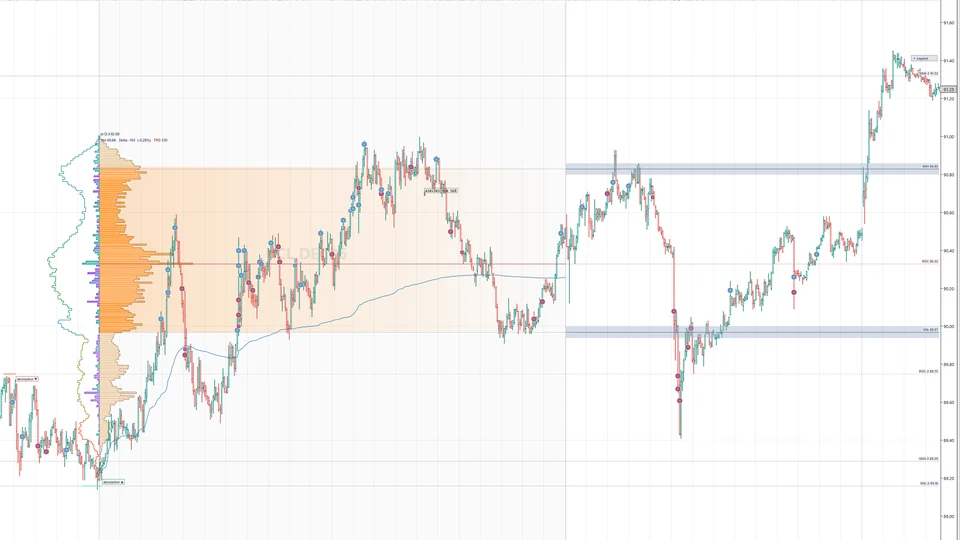
OrderVane Pro on a NinjaTrader 8 crude oil chart: the previous session's profile and value area on the left, today's bars with big-trade bubbles and the carried-over VAH, POC and VAL on the right
OrderVane Pro auf einem NinjaTrader-8-Rohölchart — das Profil der Vorsitzung, ihre in den heutigen Tag übernommenen Value-Area-Levels und Blasen für große Trades.
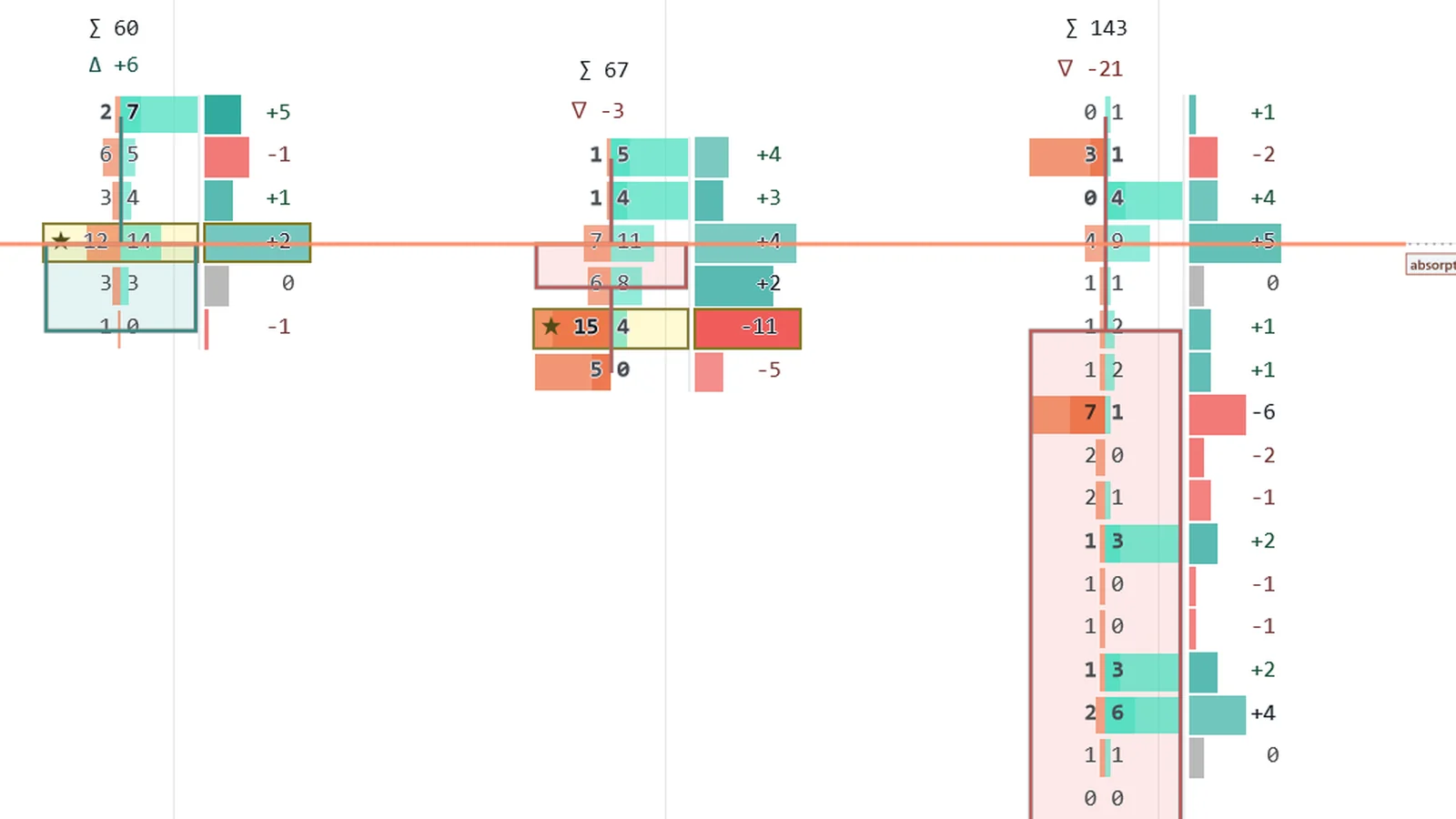
OrderVane Pro footprint on NinjaTrader 8: bid and ask at every price, the bar POC marked with a star, imbalance boxes and a delta column beside each bar

Footprint

Jeder Preis im Balken — Bid × Ask.

Bid × Ask-Zellen in jedem Balken, mit dem Point of Control des Balkens, Ungleichgewichten und Stacked-Imbalance-Zonen, die sich verlängern, bis der Preis sie durchbricht. Herausgezoomt werden die Balken zu breiten Kerzen mit Volumen und Delta.

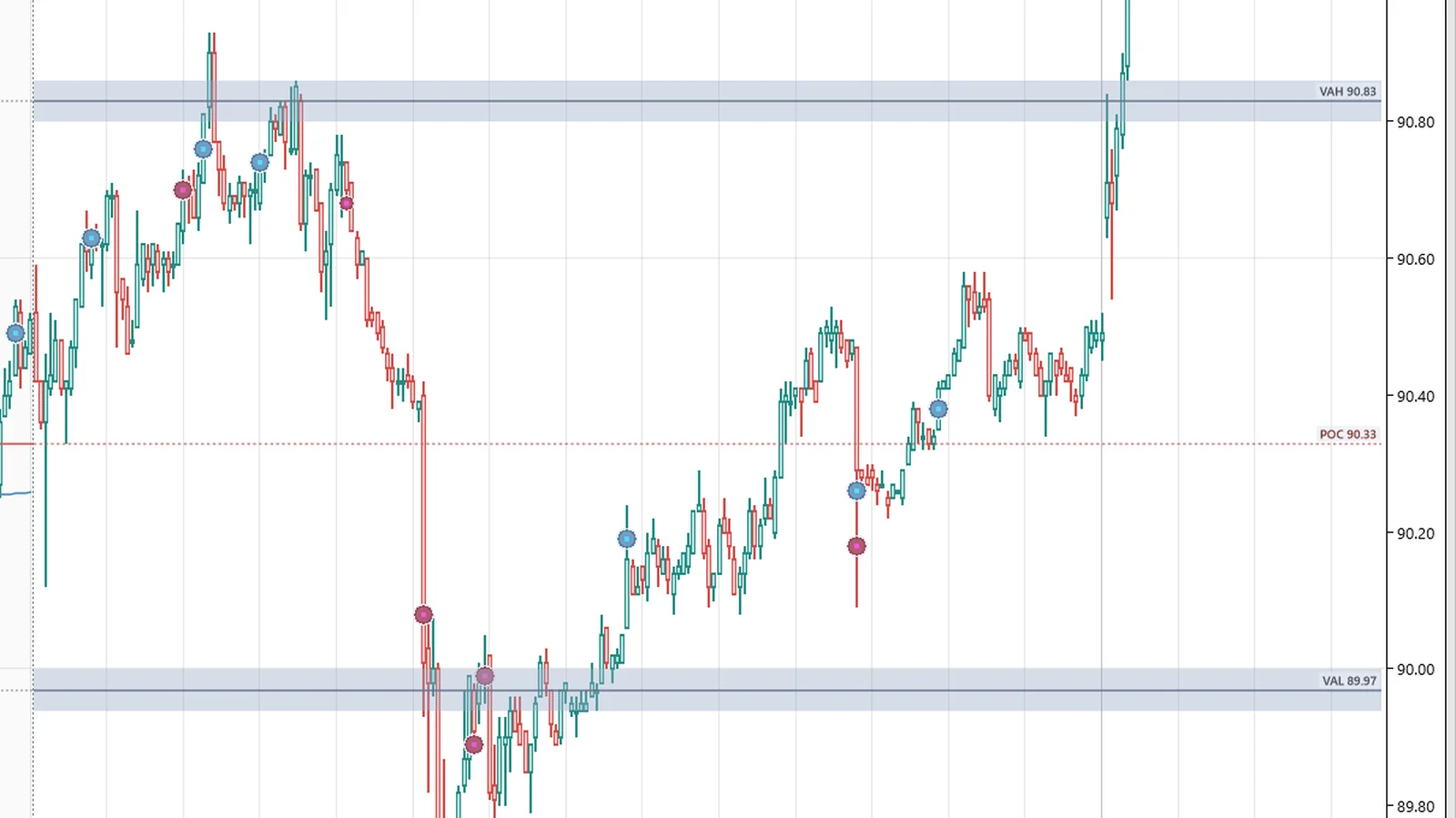
Big-trade bubbles on a NinjaTrader 8 chart around the previous session's VAH, POC and VAL

Große Trades und Absorption

Große Trades, gezeichnet dort, wo sie gedruckt wurden.

Große Prints werden als Blasen an ihrem Preis gezeichnet, nach Volumen skaliert und nach der Seite eingefärbt, die Liquidität genommen hat. Absorptionsbalken markieren hohes Volumen an einem Preis, der sich nicht bewegt hat.

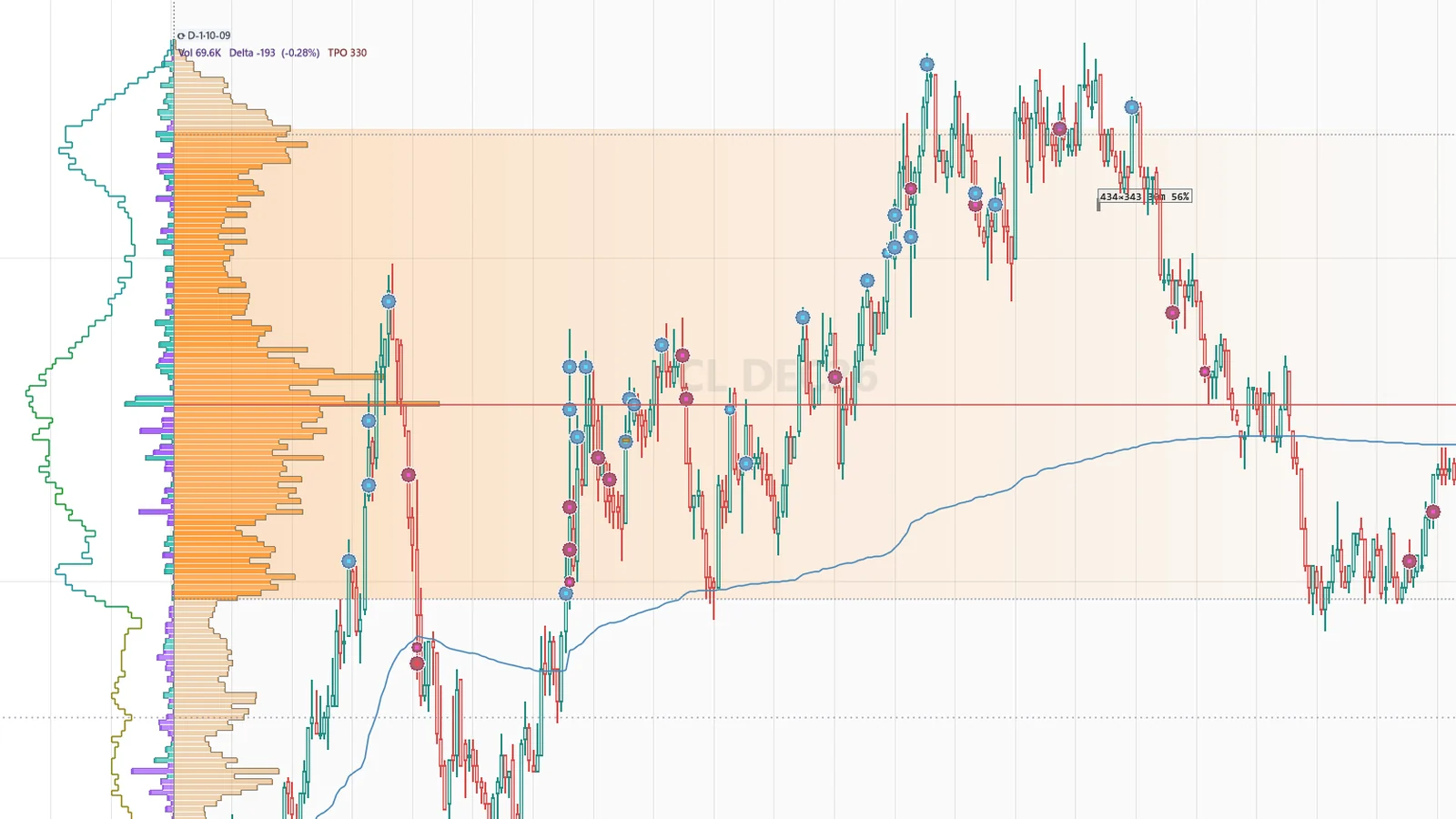
The previous session's volume profile and value area drawn on a NinjaTrader 8 chart and carried into the next session

Level der Vorsession

Die Value Area von gestern, fortgeführt in den heutigen Tag.

Das Profil der Vorsession wird automatisch neu aufgebaut, und VAH, POC und VAL werden in den heutigen Tag fortgeführt. Wenn Volumen in ein Level handelt, ohne durchzubrechen, wird die Berührung markiert – eine Aufzeichnung dessen, was dort geschah, keine Prognose.

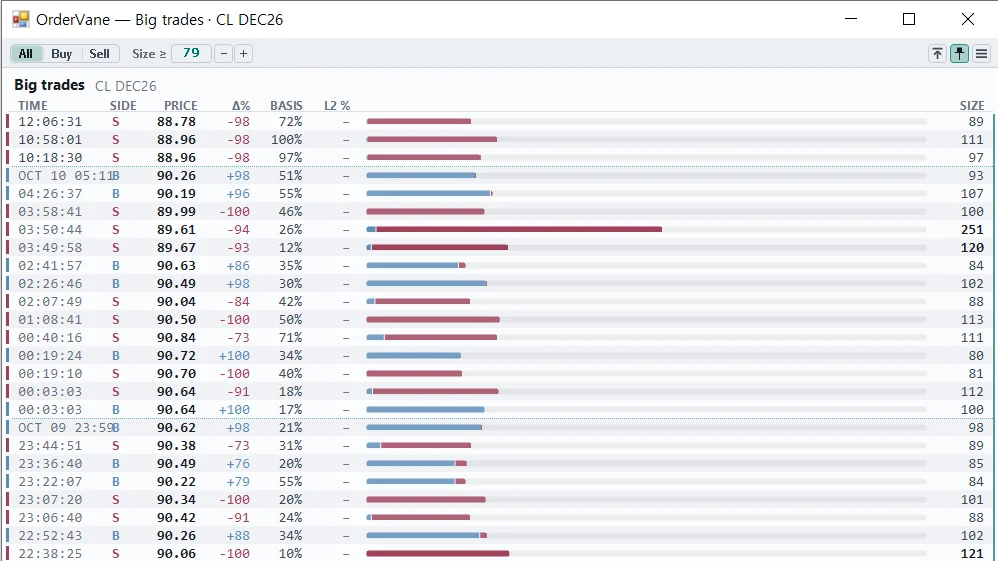
The OrderVane big trades list window from NinjaTrader 8: time, side, price, delta percentage and size for each large trade

Liste großer Trades

Dieselben großen Trades, als Liste.

Eine Schaltfläche im Chart öffnet die gezeichneten großen Trades als Liste in einem eigenen Fenster, mit Filtern nach Seite und Größe.

Session Map

Wo der heutige Tag gegenüber den letzten fünf Sessions steht.

Die Session Map öffnet sich in einem eigenen Fenster: fünf Sessions nebeneinander, die Leiter von heute und die Zeilen der regulären Handelszeit, mit einem Fadenkreuz, das dem Chart folgt. VAH, VAL und POC der Vorsession sind dieselben Zahlen, die unsere Quantower-Edition berechnet.

Range-Profil

Ziehen Sie eine Box auf und lesen Sie genau diese Spanne.

Zeichnen Sie eine OrderVane Range Box über beliebige Balken und erhalten Sie ein Profil genau dieser Spanne – inklusive POC, Value Area und VWAP. Die Box ist ein NinjaTrader-Zeichenwerkzeug und wird daher mit Ihrem Workspace gespeichert.

Balkenstatistiken

Jeder Balken als Zahlen.

Zeilen unter den Balken für Volumen, Delta, Delta-Prozent, kumuliertes Delta, Trades und mehr, mit Heat-Färbung und einer Tape-Speed-Zeile.
Installation

Drei Schritte in NinjaTrader.

Der Download ist eine einzige .zip-Datei. NinjaTrader importiert sie so, wie sie ist – nicht entpacken.

Schritt 1

Paket importieren

Öffnen Sie im NinjaTrader Control Center Tools ▸ Import ▸ NinjaScript Add-On… und wählen Sie die OrderVane-.zip-Datei.

Schritt 2

Einmal kompilieren

Öffnen Sie New ▸ NinjaScript Editor und drücken Sie F5. NinjaTrader kompiliert importierte Skripte nicht von selbst neu – tun Sie das daher nach jeder Installation und jedem Update.

Schritt 3

Zum Chart hinzufügen

Rechtsklick auf den Chart ▸ Indicators…, OrderVane Pro hinzufügen und dann Ihren Lizenzschlüssel in die Gruppe License der Einstellungen einfügen.

Legen Sie Ihre Charts in einem eigenen Arbeitsbereich an (Workspaces ▸ New) und speichern Sie ihn — die Einstellungen von OrderVane, einschließlich Ihres Lizenzschlüssels, werden mit dem Arbeitsbereich gespeichert.

Installations- und Leseanleitung (PDF)

Ist es das Richtige für Sie?

Gebaut für Trader, die das Tape lesen.

Wir möchten lieber, dass Sie es vor dem Kauf wissen.

Für Sie gemacht, wenn …

  • Sie auf NinjaTrader 8 Futures handeln und Orderflow lesen, nicht nur den Preis
  • Sie wollen sehen, wo Größe gehandelt wurde, und selbst entscheiden

Wahrscheinlich nichts für Sie, wenn …

  • × Sie einen Bot für Ein- und Ausstiege wollen – OrderVane handelt niemals für Sie
  • × Sie Kauf-/Verkaufssignale zum Befolgen wollen – dies ist Analyse, Sie entscheiden

Preis

Ein Preis. Einmal zahlen.

Derselbe Preis wie OrderVane Pro für Quantower. Es ist ein eigenes Produkt mit eigenem Lizenzschlüssel.

14 Tage kostenlos testen auf Ihren eigenen Charts — ohne Kreditkarte.

OrderVane Pro for NinjaTrader 8

Footprint, große Trades und Absorption, Level der Vorsession, Range-Profile, Balkenstatistiken und das Session-Map-Fenster – auf NinjaTrader 8.

$129einmalig, kein Abo

  • ✓Dauerhafte Lizenz für 2 Geräte
  • ✓Kostenlose Updates — die installierte Version läuft nie ab
  • ✓Eigener Schlüssel – getrennt von den Quantower-Editionen
  • ✓Wird aus einer einzigen .zip als NinjaScript-Add-on installiert
  • ✓Installations- und Leseanleitung (PDF)

Bevor Sie kaufen

Was es braucht und wo es aufhört.

Was Sie zum Betrieb brauchen

  • Ein Windows-PC
  • NinjaTrader 8 – entwickelt und getestet mit 8.1.8.4
  • Tickdaten (Time & Sales) für das Instrument
  • Eine Internetverbindung für die erste Aktivierung

Nach der ersten Aktivierung bleibt die Lizenz ohne Verbindung bis zu 7 Tage ab der letzten erfolgreichen Prüfung gültig.

Ehrlich gesagt

  • Es liest den Markt, es sagt ihn nicht voraus – Sie sehen, was ausgeführt wurde, nicht, was als Nächstes passiert
  • Es platziert und automatisiert keine Trades – jede Entscheidung und Ausführung bleibt bei Ihnen
  • Es ist ein von den Quantower-Editionen getrenntes Produkt – ein Quantower-Schlüssel schaltet es nicht frei

Fragen

Klare Antworten auf faire Fragen.

Platziert es Orders?

Nein. OrderVane Pro für NinjaTrader 8 platziert, ändert oder storniert nie eine Order und gibt keine Kauf- oder Verkaufssignale. Jede Handelsentscheidung und Ausführung liegt bei Ihnen.

Funktioniert mein Quantower-Lizenzschlüssel auf NinjaTrader?

Nein. OrderVane Pro für NinjaTrader 8 ist ein eigenes Produkt mit eigenem Schlüssel. Ein OrderVane-Schlüssel für Quantower schaltet es nicht frei, und sein Schlüssel schaltet die Quantower-Indikatoren nicht frei.

Welche Daten braucht es?

Tickdaten (Time & Sales) für das Instrument. OrderVane Pro baut seinen Footprint und die Session Map aus einer 1-Tick-Serie auf, die es selbst anfordert. Das erste Laden dauert einen Moment, während es die Tick-Historie des Charts liest.

Nach einem Neustart von NinjaTrader ist OrderVane weg. Warum?

Der Arbeitsbereich, in dem es lag, wurde nicht gespeichert. Legen Sie Ihre Charts in einem eigenen Arbeitsbereich an (Workspaces ▸ New), speichern Sie ihn, wenn NinjaTrader beim Beenden fragt, und fügen Sie OrderVane Pro dort hinzu.

Wie funktionieren Testphase und Lizenz?

Ein Testschlüssel schaltet dasselbe Produkt für begrenzte Zeit frei, ein Test pro Computer. Fügen Sie einen gekauften Schlüssel in dasselbe Feld License key ein, um es ohne Neuinstallation freizuschalten. Der Test dauert 14 Tage ohne Karte, und ein gekaufter Schlüssel lässt sich auf zwei Computern aktivieren.