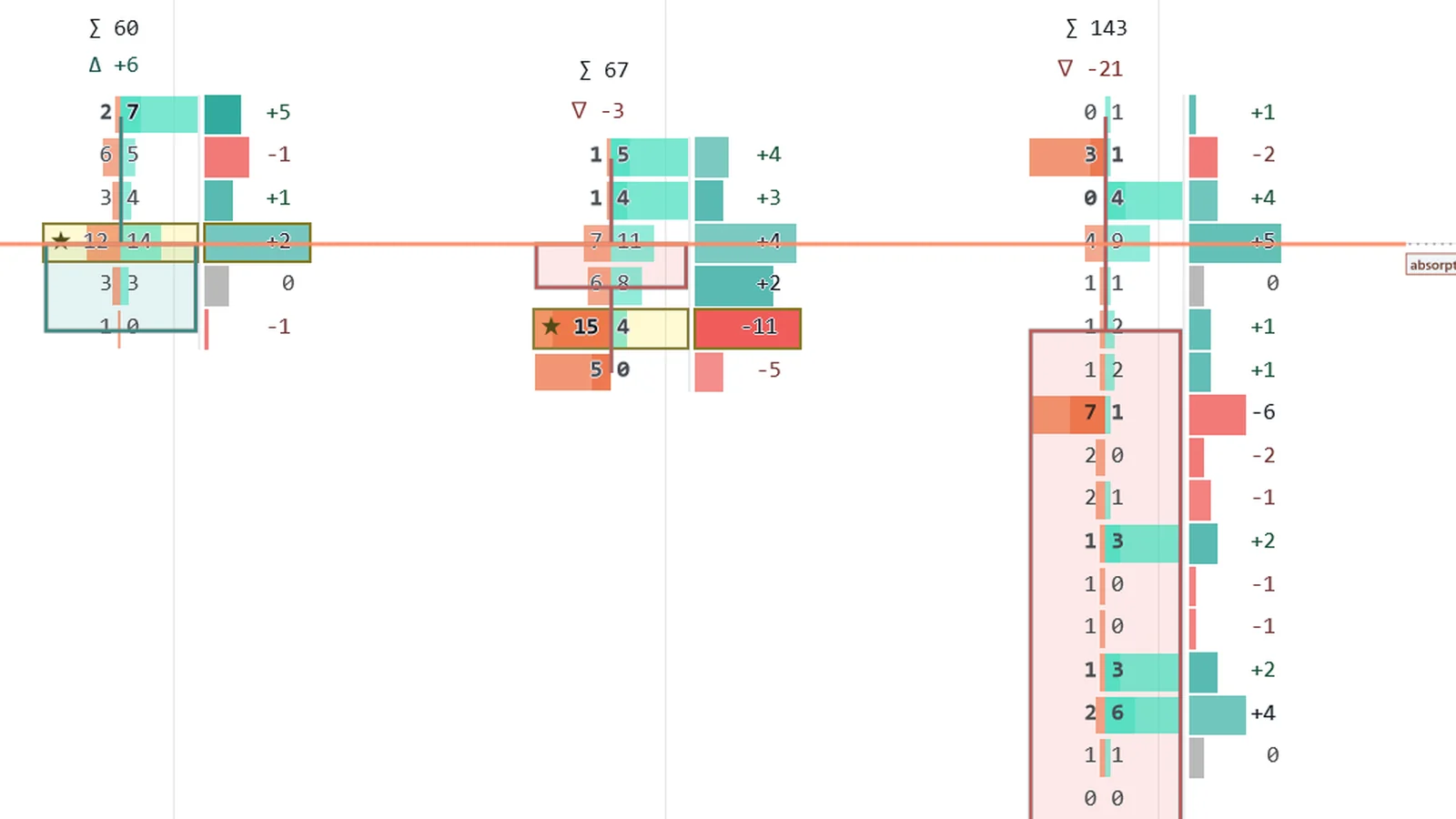
フットプリント
バー内のすべての価格 — bid × ask。
各バーの中に bid × ask のセル。バーの POC、インバランス、価格が抜けるまで伸びるスタックド・インバランスのゾーン付き。ズームアウトすると、バーは出来高とデルタを表示する太いローソク足になります。
OrderVane Pro for NinjaTrader 8
OrderVane Pro は、OrderVane のフットプリント、大口約定マーカー、前セッションの水準、レンジプロファイル、Session Map ウィンドウを NinjaTrader 8 にもたらします。自ら要求する 1 ティック系列からそれらを組み立て、すでに約定したもの——どこで、どれだけ——を描きます。
分析専用 — 注文の発注・変更・取消は一切行いません。
描くもの
インジケーター OrderVane Pro がひとつと、描画ツール OrderVane Range Box。描くものはすべて、すでに約定した取引から来ています。
フットプリント
各バーの中に bid × ask のセル。バーの POC、インバランス、価格が抜けるまで伸びるスタックド・インバランスのゾーン付き。ズームアウトすると、バーは出来高とデルタを表示する太いローソク足になります。
大口約定と吸収
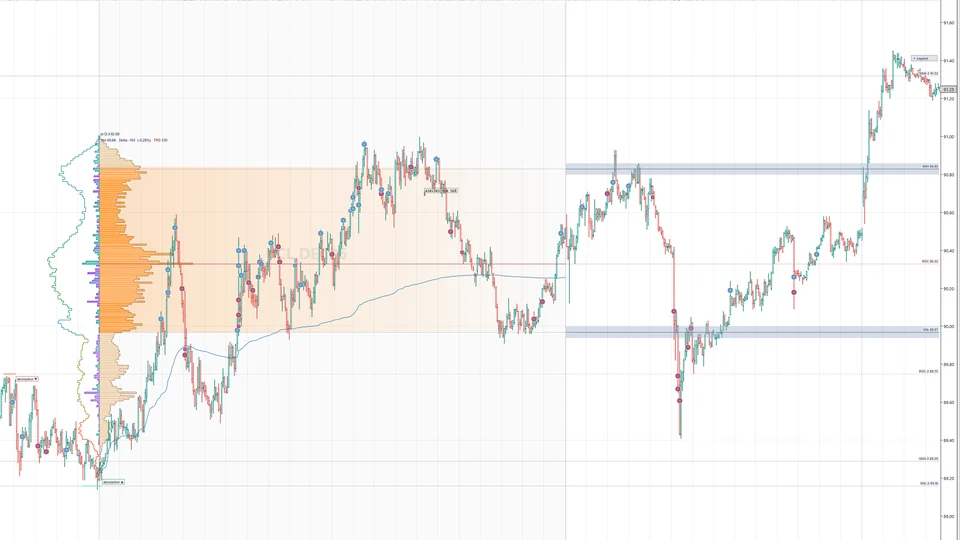
大口の約定は、その価格にバブルとして描かれます。大きさは出来高、色は流動性を取った側。吸収バーは、価格が動かなかった水準での大きな出来高を示します。
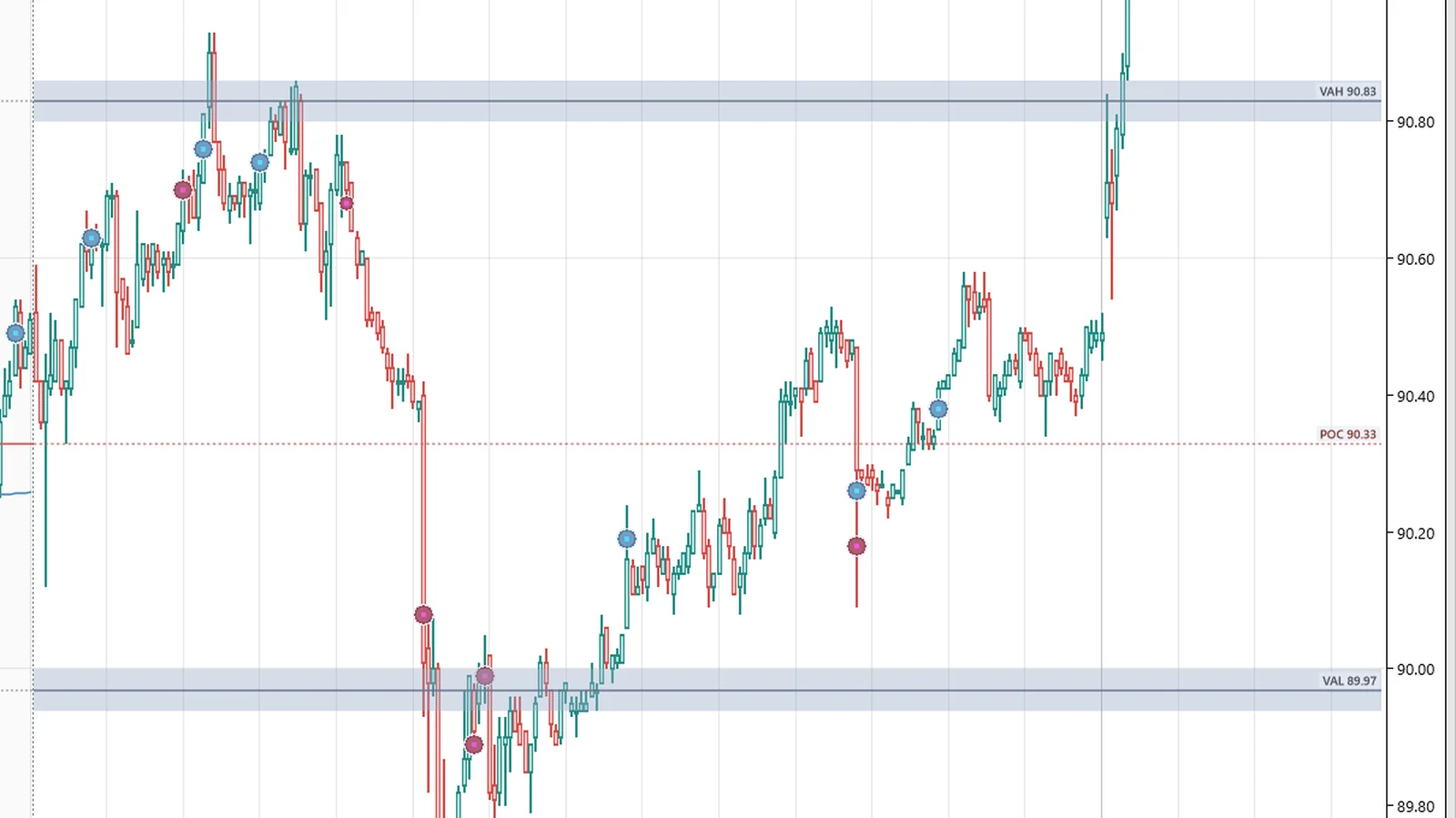
前セッションの水準
前セッションのプロファイルは自動で組み立て直され、VAH・POC・VAL が当日へ延長されます。水準に出来高が入っても抜けなかったタッチには印が付きます——そこで起きたことの記録であって、予測ではありません。
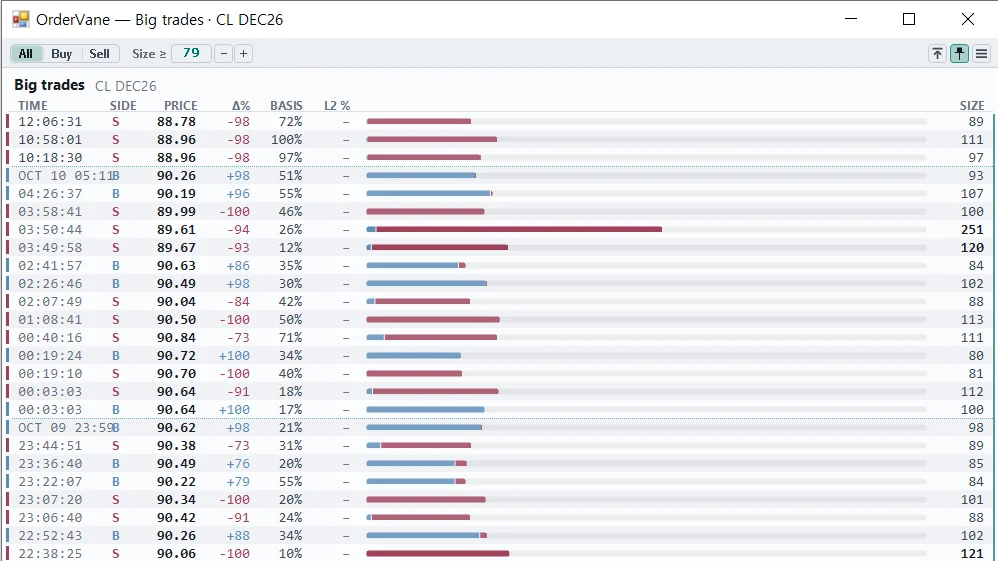
大口約定リスト
チャート上のボタンで、描かれた大口約定を専用ウィンドウのリストとして開けます。売買の側とサイズで絞り込めます。
Session Map
Session Map は専用ウィンドウで開きます。5 つのセッションを横に並べ、当日のラダーと通常取引時間の行、チャートに連動するクロスヘア。前セッションの VAH・VAL・POC は、当社の Quantower 版が計算する数値と同じです。
レンジプロファイル
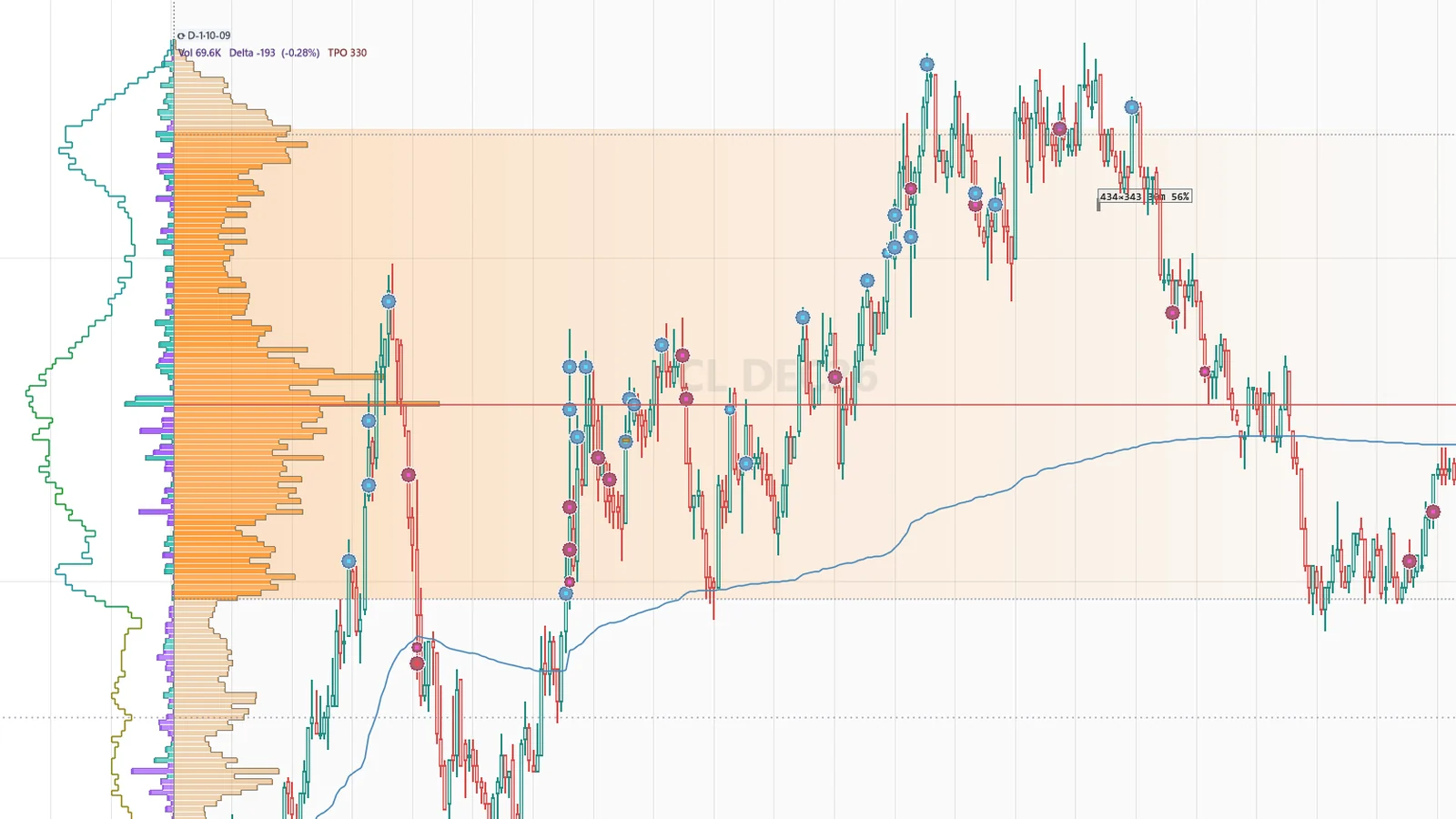
任意のバーの上に OrderVane Range Box を描くと、ちょうどその範囲のプロファイルが出ます——POC、バリューエリア、VWAP 付き。ボックスは NinjaTrader の描画ツールなので、ワークスペースと一緒に保存されます。
バー統計
バーの下に行を表示:出来高、デルタ、デルタ率、累積デルタ、約定回数など。ヒート配色とテープスピードの行付き。
インストール
ダウンロードは .zip ひとつです。NinjaTrader がそのままインポートします——解凍しないでください。
ステップ 1
NinjaTrader の Control Center で Tools ▸ Import ▸ NinjaScript Add-On… を開き、OrderVane の .zip を選びます。
ステップ 2
New ▸ NinjaScript Editor を開いて F5 を押します。NinjaTrader はインポートしたスクリプトを自動では再コンパイルしないため、インストールや更新のたびに行ってください。
ステップ 3
チャートを右クリック ▸ Indicators… で OrderVane Pro を追加し、設定の License グループにライセンスキーを貼り付けます。
チャートはご自身のワークスペース(Workspaces ▸ New)に作成し、保存してください。OrderVane の設定(ライセンスキーを含む)はワークスペースと一緒に保存されます。
あなたに向いている?
購入前に知っていただきたいと考えています。
価格
Quantower 版 OrderVane Pro と同じ価格です。独立した製品で、ライセンスキーも別です。
ご自身のチャートで14日間無料でお試し — カード登録不要。
フットプリント、大口約定と吸収、前セッションの水準、レンジプロファイル、バー統計、Session Map ウィンドウ——NinjaTrader 8 で。
$129買い切り、サブスクなし
購入する前に
初回アクティベーション後は、最後に確認が成功してから最大 7 日間、接続がなくてもライセンスは有効です。
Q&A
いいえ。OrderVane Pro for NinjaTrader 8 は注文の発注・変更・取消を一切行わず、売買シグナルも出しません。取引の判断と執行はすべてあなたのものです。
いいえ。OrderVane Pro for NinjaTrader 8 は独立した製品で、キーも別です。Quantower 版 OrderVane のキーでは解除できず、こちらのキーで Quantower 版インジケーターを解除することもできません。
銘柄のティック(Time & Sales)データです。OrderVane Pro は、自ら要求する 1 ティック系列からフットプリントと Session Map を組み立てます。初回の読み込みは、チャートのティック履歴を読む間、少し時間がかかります。
そのワークスペースが保存されていませんでした。ご自身のワークスペース(Workspaces ▸ New)にチャートを作成し、NinjaTrader の終了時に保存を確認されたら保存して、そこに OrderVane Pro を追加してください。
トライアルキーは同じ製品を期間限定で解除します(1 台のコンピューターにつき 1 回)。購入したキーを同じ License key 欄に貼り付ければ、再インストールなしで解除されます。 トライアルは 14 日間でカード不要です。購入したキーは 2 台のコンピューターで有効化できます。
$89 買い切り
サブスクなし · 2台まで · アップデート無料
初期購入者向け決済時にコード FOUNDER25 を入力すると Lite・Pro・DOM が 25% オフ — 10 月 15 日(UTC)まで。
今すぐ購入または
14日間の無料トライアルを開始Lite 全機能を14日間 · カード登録不要
ご質問は? hello@ordervane.com
$129 買い切り
サブスクなし · 2台まで · アップデート無料
初期購入者向け決済時にコード FOUNDER25 を入力すると Lite・Pro・DOM が 25% オフ — 10 月 15 日(UTC)まで。
Pro の販売は近日開始します。完全ガイドはすでに公開済みです — 判断の前にガイドメニューからお読みください。
ローンチ時のお知らせをご希望ですか?メール: hello@ordervane.com.
$129 買い切り
サブスクなし · 2台まで · アップデート無料
初期購入者向け決済時にコード FOUNDER25 を入力すると Lite・Pro・DOM が 25% オフ — 10 月 15 日(UTC)まで。
今すぐ購入または
14日間の無料トライアルを開始DOM 全機能を14日間 · カード登録不要
ご質問は? hello@ordervane.com
ご自身のチャートで14日間無料でお試し — カード登録不要。
QTQuantower を使っています
OrderVane Lite大口約定・吸収・ボリューム・シェルフ無料トライアルを開始 OrderVane ProLite のすべてに加え、フットプリント・セッションレベル・Session Map無料トライアルを開始 OrderVane DOMDOM Trader の横に置く板情報ウィンドウ無料トライアルを開始NTNinjaTrader 8 を使っています
OrderVane Pro for NinjaTrader 8フットプリント・大口約定・前セッションの水準・Session Map無料トライアルを開始ご質問は? hello@ordervane.com
OrderVaneのセキュア決済は現在一時メンテナンス中です — まもなく再開します。お待ちいただきありがとうございます。
ご質問は? hello@ordervane.com
