OrderVane Pro pour NinjaTrader 8

L'order flow sur votre graphique NinjaTrader 8.

OrderVane Pro apporte à NinjaTrader 8 le footprint d'OrderVane, les marqueurs de gros trades, les niveaux de la séance précédente, les profils de range et la fenêtre Session Map. Il les construit à partir d'une série 1 tick qu'il demande lui-même, et dessine ce qui s'est déjà traité — où, et combien.

Analyse uniquement — il ne passe, ne modifie ni n'annule jamais d'ordre.

Ce qu'il dessine

La boîte à outils Pro, sur NinjaTrader 8.

Un indicateur, OrderVane Pro, plus l'outil de dessin OrderVane Range Box. Tout ce qu'il dessine vient de trades déjà exécutés.

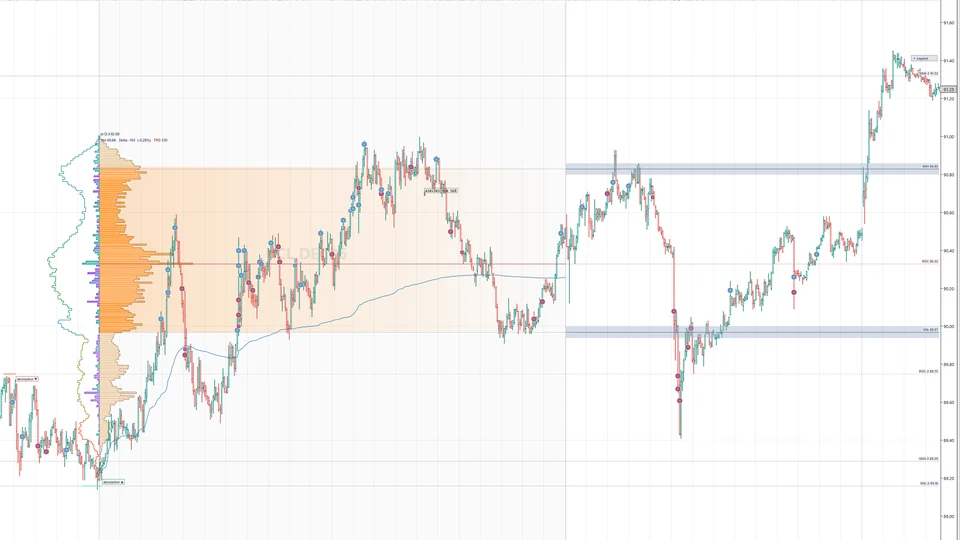
OrderVane Pro on a NinjaTrader 8 crude oil chart: the previous session's profile and value area on the left, today's bars with big-trade bubbles and the carried-over VAH, POC and VAL on the right
OrderVane Pro sur un graphique de pétrole brut NinjaTrader 8 — le profil de la séance précédente, ses niveaux de zone de valeur reportés sur aujourd'hui et les bulles des gros échanges.
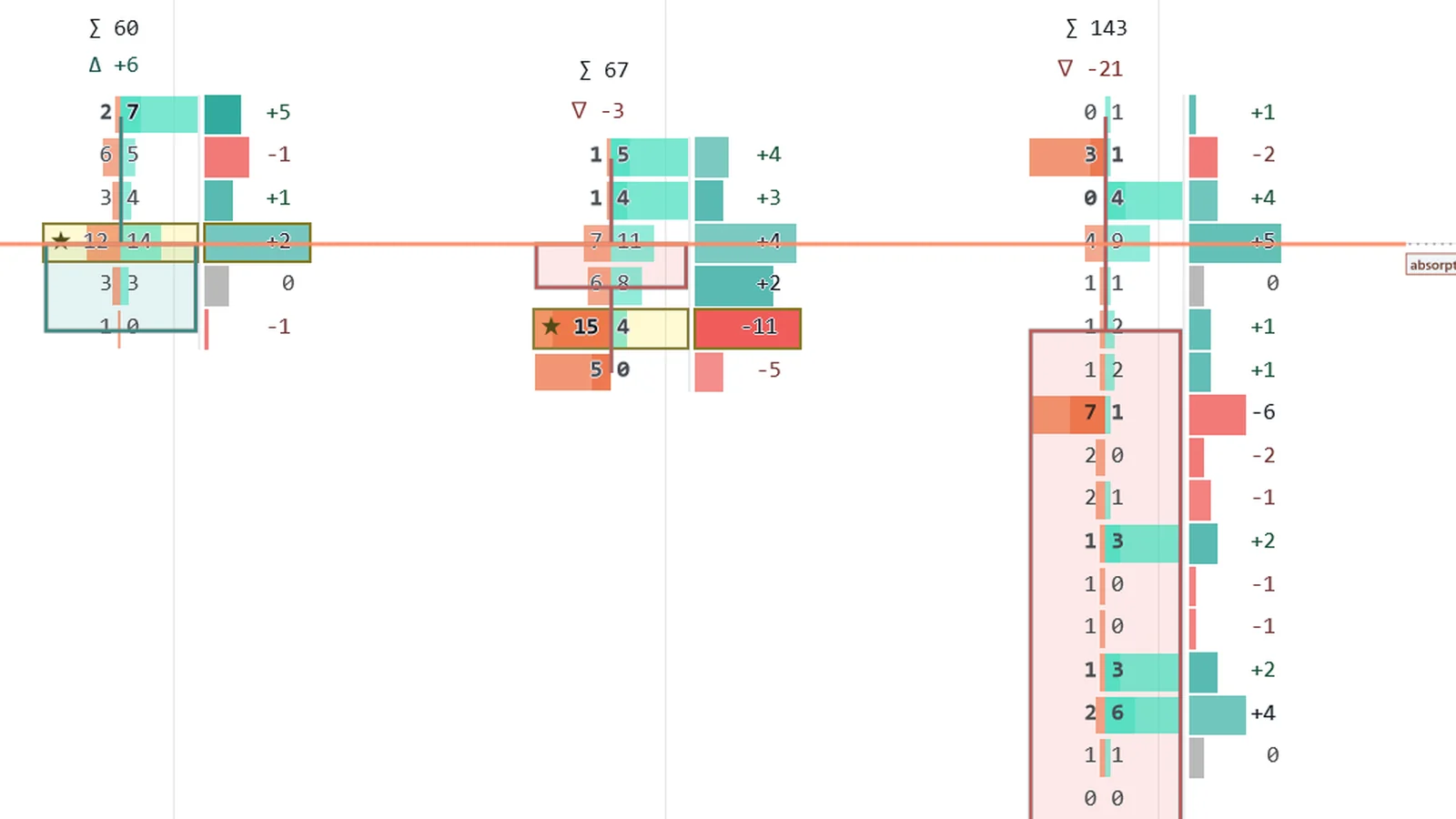
OrderVane Pro footprint on NinjaTrader 8: bid and ask at every price, the bar POC marked with a star, imbalance boxes and a delta column beside each bar

Footprint

Chaque prix de la bougie — bid × ask.

Des cellules bid × ask dans chaque bougie, avec le point de contrôle de la bougie, les déséquilibres et des zones de déséquilibres empilés qui se prolongent jusqu'à ce que le prix les casse. En dézoomant, les bougies deviennent larges avec leur volume et leur delta.

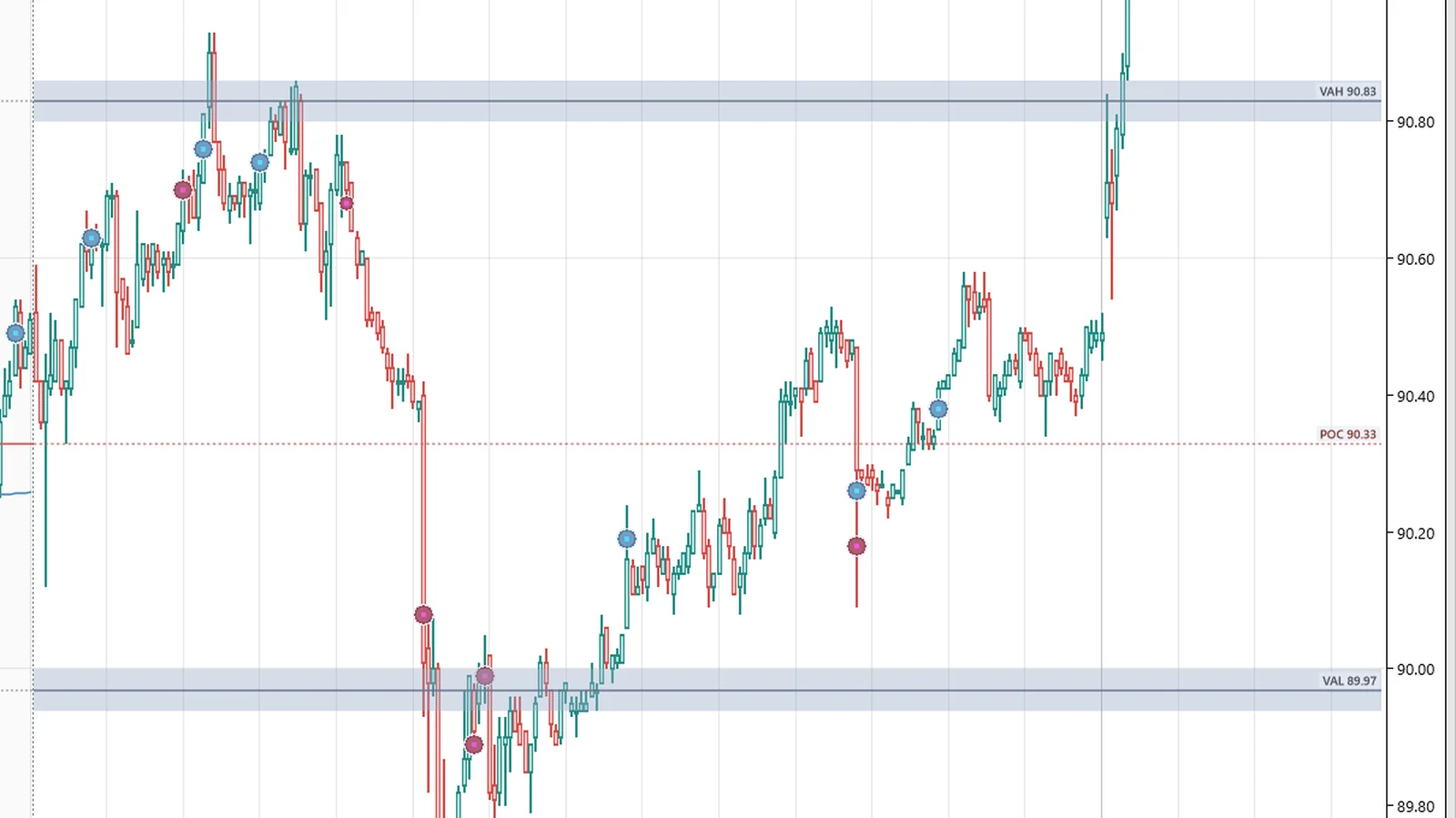
Big-trade bubbles on a NinjaTrader 8 chart around the previous session's VAH, POC and VAL

Gros trades et absorption

Les gros trades, dessinés là où ils se sont imprimés.

Les grosses exécutions sont dessinées en bulles à leur prix, dimensionnées selon le volume et colorées selon le côté qui a pris la liquidité. Les barres d'absorption marquent un fort volume à un prix qui n'a pas bougé.

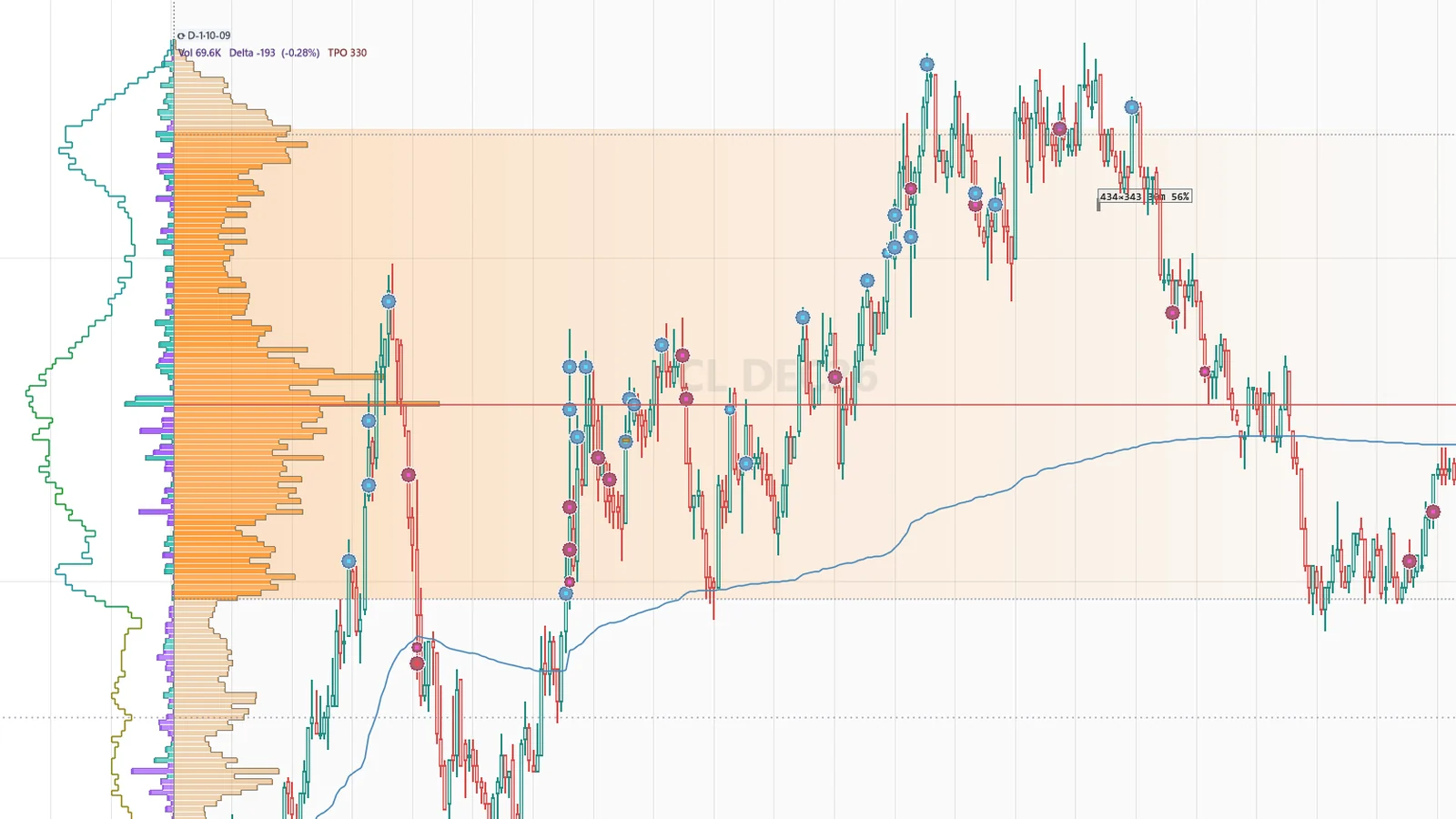
The previous session's volume profile and value area drawn on a NinjaTrader 8 chart and carried into the next session

Niveaux de la séance précédente

La zone de valeur d'hier, prolongée sur aujourd'hui.

Le profil de la séance précédente est reconstruit automatiquement et ses VAH, POC et VAL sont prolongés sur aujourd'hui. Quand du volume se traite contre un niveau sans le franchir, le contact est marqué — un relevé de ce qui s'y est passé, pas une prévision.

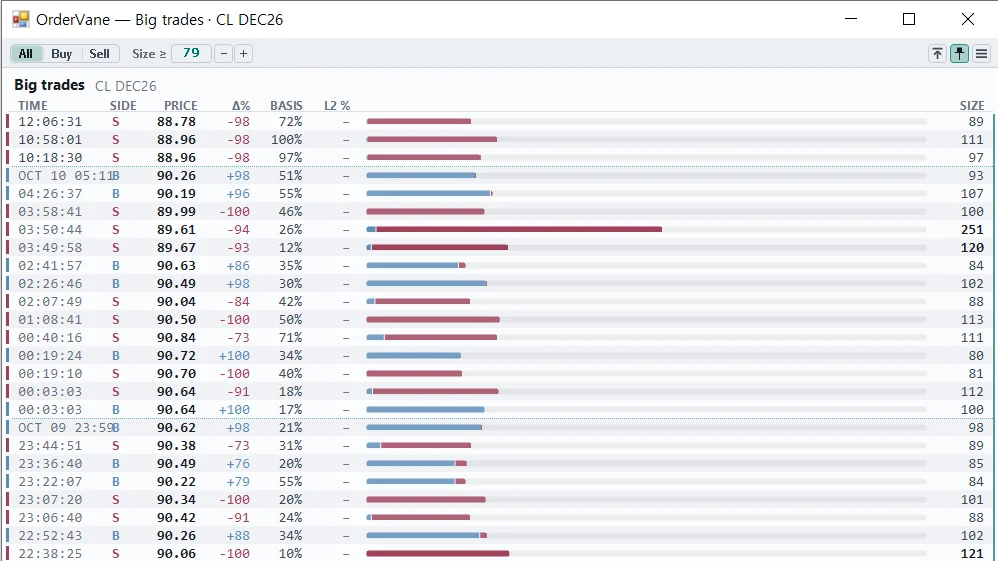
The OrderVane big trades list window from NinjaTrader 8: time, side, price, delta percentage and size for each large trade

Liste des gros trades

Les mêmes gros trades, en liste.

Un bouton sur le graphique ouvre les gros trades dessinés sous forme de liste dans une fenêtre dédiée, avec des filtres par côté et par taille.

Session Map

Où se situe la journée face aux cinq dernières séances.

La Session Map s'ouvre dans sa propre fenêtre : cinq séances côte à côte, l'échelle du jour et les lignes des heures régulières, avec un réticule qui suit le graphique. Ses VAH, VAL et POC de la séance précédente sont les mêmes chiffres que ceux calculés par notre édition Quantower.

Profil de range

Tracez une boîte, lisez ce range.

Tracez une OrderVane Range Box sur n'importe quelles bougies pour obtenir le profil exact de ce range — POC, zone de valeur et VWAP compris. La boîte est un outil de dessin NinjaTrader : elle est enregistrée avec votre espace de travail.

Statistiques par bougie

Chaque bougie en chiffres.

Des lignes sous les bougies pour le volume, le delta, le delta en pourcentage, le delta cumulé, le nombre de trades et plus, avec coloration thermique et une ligne de vitesse du tape.
Installation

Trois étapes dans NinjaTrader.

Le téléchargement est un seul fichier .zip. NinjaTrader l'importe tel quel — ne le décompressez pas.

Étape 1

Importez le paquet

Dans le Control Center de NinjaTrader, ouvrez Tools ▸ Import ▸ NinjaScript Add-On… et choisissez le .zip d'OrderVane.

Étape 2

Compilez une fois

Ouvrez New ▸ NinjaScript Editor et appuyez sur F5. NinjaTrader ne recompile pas de lui-même les scripts importés : faites-le après chaque installation ou mise à jour.

Étape 3

Ajoutez-le à un graphique

Clic droit sur le graphique ▸ Indicators…, ajoutez OrderVane Pro, puis collez votre clé de licence dans le groupe License de ses paramètres.

Construisez vos graphiques dans votre propre espace de travail (Workspaces ▸ New) et enregistrez-le — les réglages d'OrderVane, y compris votre clé de licence, sont enregistrés avec l'espace de travail.

Guide d'installation et de lecture (PDF)

Est-ce fait pour vous ?

Conçu pour les traders qui lisent le tape.

Nous préférons que vous le sachiez avant d'acheter.

Fait pour vous si…

  • Vous tradez des futures sur NinjaTrader 8 et lisez l'order flow, pas seulement le prix
  • Vous voulez voir où la taille s'est traitée et décider par vous-même

Probablement pas pour vous si…

  • × Vous voulez un bot qui place les entrées et les sorties — OrderVane ne trade jamais à votre place
  • × Vous voulez des signaux d'achat/vente à suivre — c'est de l'analyse, c'est vous qui décidez

Prix

Un prix. Un seul paiement.

Le même prix qu'OrderVane Pro pour Quantower. C'est un produit à part, avec sa propre clé de licence.

Essai gratuit de 14 jours sur vos propres graphiques — sans carte.

OrderVane Pro for NinjaTrader 8

Footprint, gros trades et absorption, niveaux de la séance précédente, profils de range, statistiques par bougie et la fenêtre Session Map — sur NinjaTrader 8.

$129paiement unique, sans abonnement

  • ✓Licence permanente pour 2 appareils
  • ✓Mises à jour gratuites — la version installée n'expire jamais
  • ✓Sa propre clé — distincte des éditions Quantower
  • ✓S'installe comme add-on NinjaScript à partir d'un seul .zip
  • ✓Guide d'installation et de lecture (PDF)

Avant d'acheter

Ce qu'il lui faut, et où il s'arrête.

Ce qu'il faut pour le faire tourner

  • Un PC Windows
  • NinjaTrader 8 — développé et testé sur 8.1.8.4
  • Des données tick (Time & Sales) pour l'instrument
  • Une connexion internet pour la première activation

Après la première activation, la licence reste valable sans connexion jusqu'à 7 jours après la dernière vérification réussie.

En toute franchise

  • Elle lit le marché, elle ne le prédit pas — vous voyez ce qui s'est imprimé, pas ce qui va suivre
  • Il ne passe ni n'automatise aucun trade — chaque décision et chaque exécution vous reviennent
  • C'est un produit distinct des éditions Quantower — une clé Quantower ne le débloque pas

Questions

Des réponses franches à des questions légitimes.

Passe-t-il des ordres ?

Non. OrderVane Pro pour NinjaTrader 8 ne passe, ne modifie ni n'annule jamais d'ordre, et ne donne aucun signal d'achat ou de vente. Chaque décision et chaque exécution vous reviennent.

Ma clé de licence Quantower fonctionne-t-elle sur NinjaTrader ?

Non. OrderVane Pro pour NinjaTrader 8 est un produit à part, avec sa propre clé. Une clé OrderVane pour Quantower ne le débloque pas, et sa clé ne débloque pas les indicateurs Quantower.

De quelles données a-t-il besoin ?

Des données tick (Time & Sales) pour l'instrument. OrderVane Pro construit son footprint et la Session Map à partir d'une série 1 tick qu'il demande lui-même. Le premier chargement prend un moment, le temps de lire l'historique tick du graphique.

OrderVane disparaît après le redémarrage de NinjaTrader. Pourquoi ?

L'espace de travail où il se trouvait n'a pas été enregistré. Construisez vos graphiques dans votre propre espace de travail (Workspaces ▸ New), enregistrez-le lorsque NinjaTrader le demande à la fermeture et ajoutez-y OrderVane Pro.

Comment fonctionnent l'essai et la licence ?

Une clé d'essai débloque le même produit pour une durée limitée, un essai par ordinateur. Collez une clé achetée dans le même champ License key pour le débloquer sans réinstaller. L'essai dure 14 jours sans carte, et une clé achetée s'active sur deux ordinateurs.