OrderVane Pro para NinjaTrader 8

Order flow en su gráfico de NinjaTrader 8.

OrderVane Pro lleva a NinjaTrader 8 el footprint de OrderVane, los marcadores de grandes operaciones, los niveles de la sesión anterior, los perfiles de rango y la ventana Session Map. Los construye a partir de una serie de 1 tick que solicita por sí mismo y dibuja lo que ya se negoció: dónde y cuánto.

Solo análisis — nunca coloca, modifica ni cancela una orden.

Lo que dibuja

Las herramientas de Pro, en NinjaTrader 8.

Un indicador, OrderVane Pro, más la herramienta de dibujo OrderVane Range Box. Todo lo que dibuja proviene de operaciones que ya se ejecutaron.

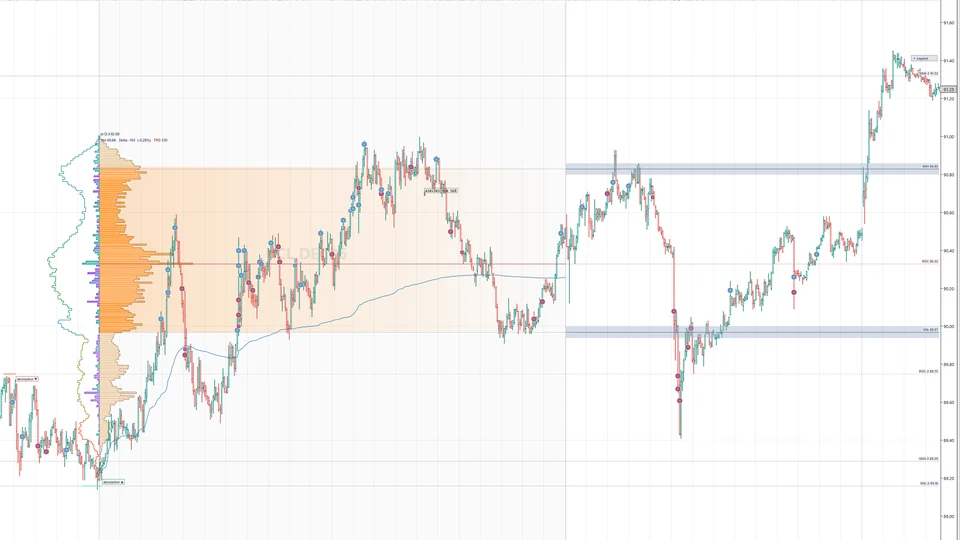
OrderVane Pro on a NinjaTrader 8 crude oil chart: the previous session's profile and value area on the left, today's bars with big-trade bubbles and the carried-over VAH, POC and VAL on the right
OrderVane Pro en un gráfico de petróleo crudo de NinjaTrader 8: el perfil de la sesión anterior, sus niveles de área de valor trasladados a hoy y las burbujas de grandes operaciones.
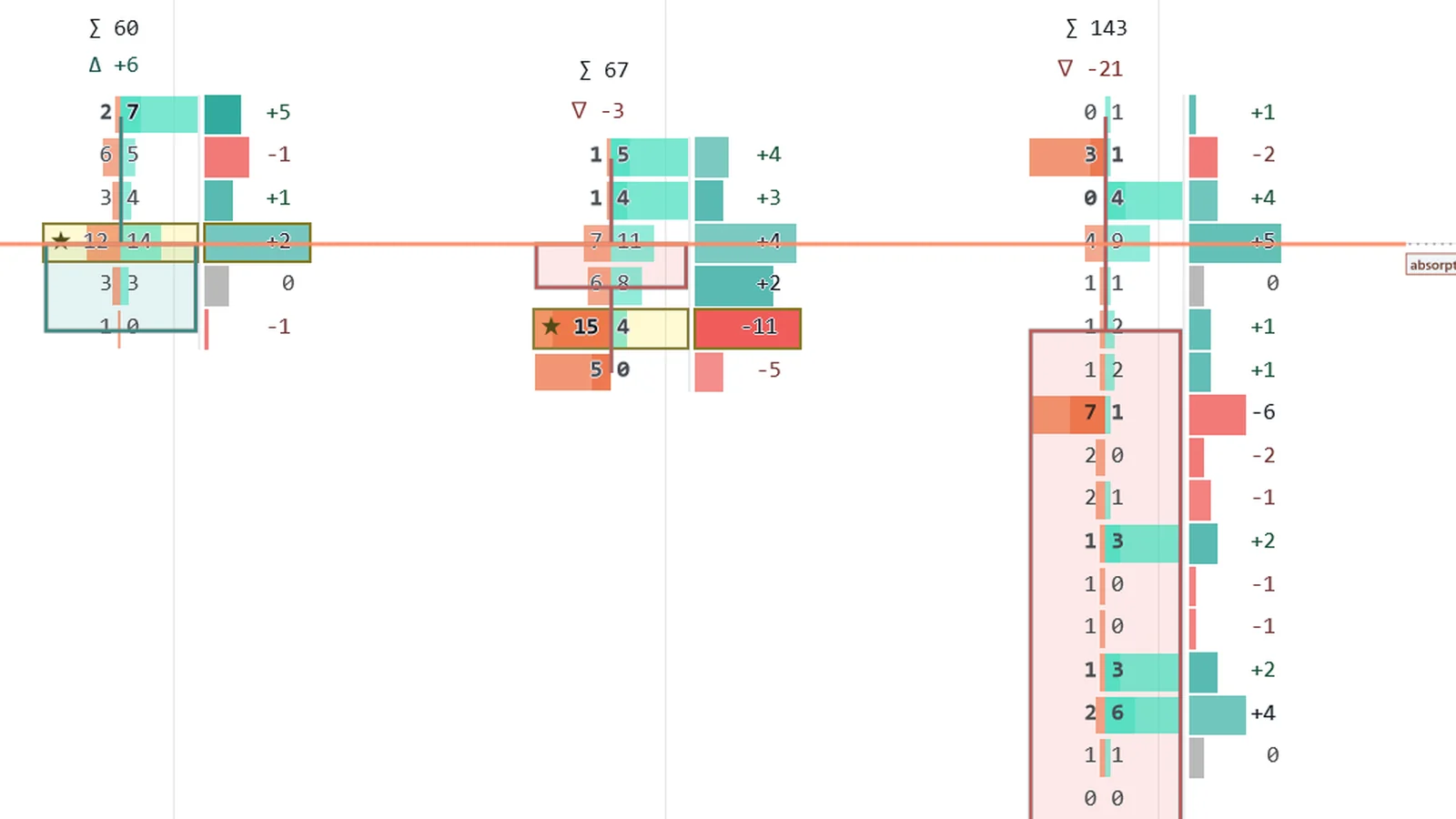
OrderVane Pro footprint on NinjaTrader 8: bid and ask at every price, the bar POC marked with a star, imbalance boxes and a delta column beside each bar

Footprint

Cada precio de la vela — bid × ask.

Celdas bid × ask dentro de cada vela, con el punto de control de la vela, los desequilibrios y las zonas de desequilibrio apilado que se extienden hasta que el precio las rompe. Al alejar el zoom, las velas se convierten en velas anchas con su volumen y su delta.

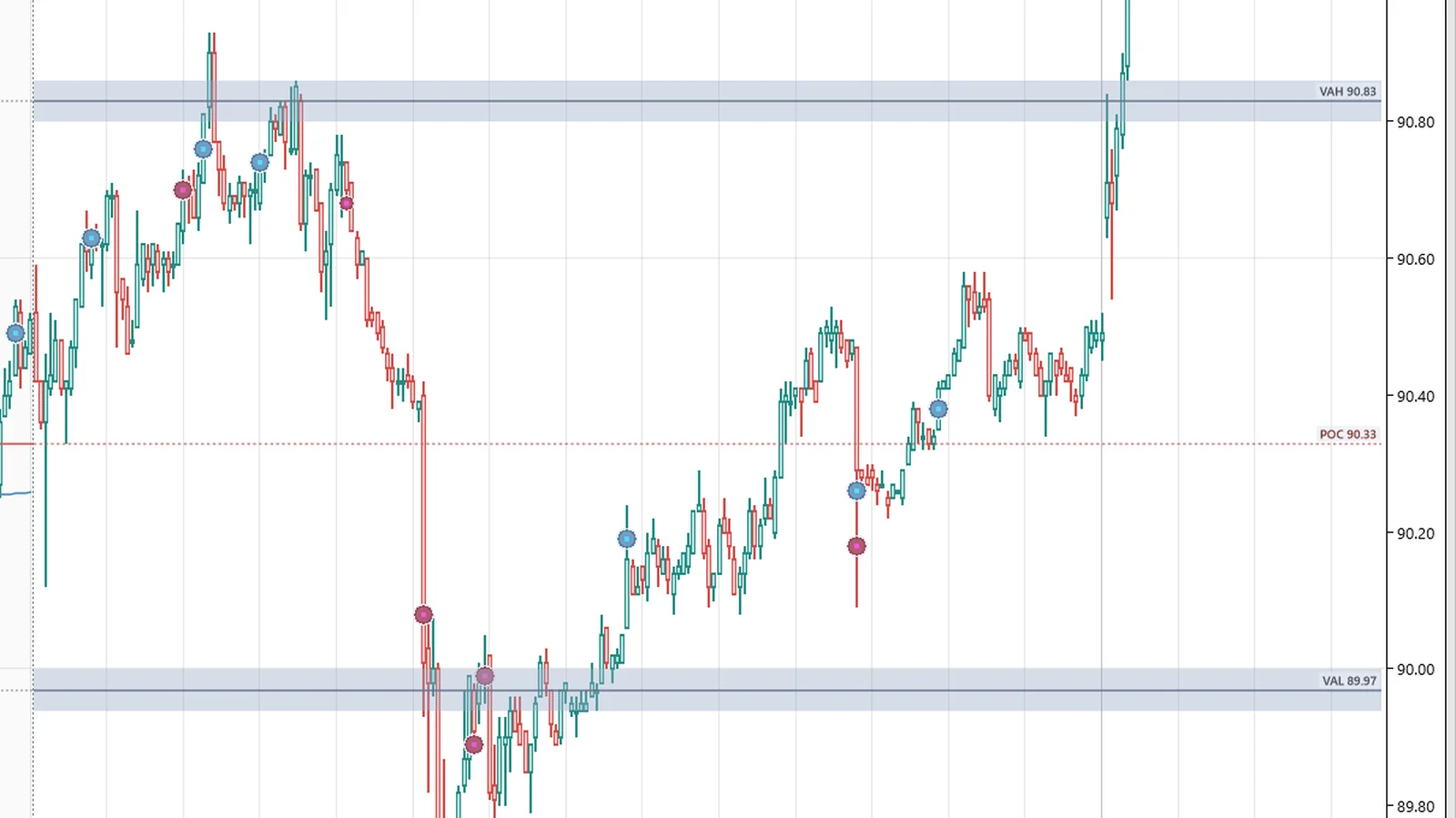
Big-trade bubbles on a NinjaTrader 8 chart around the previous session's VAH, POC and VAL

Grandes operaciones y absorción

Grandes operaciones, dibujadas donde se ejecutaron.

Las grandes ejecuciones se dibujan como burbujas en su precio, con tamaño según el volumen y color según el lado que tomó la liquidez. Las barras de absorción marcan un volumen fuerte en un precio que no se movió.

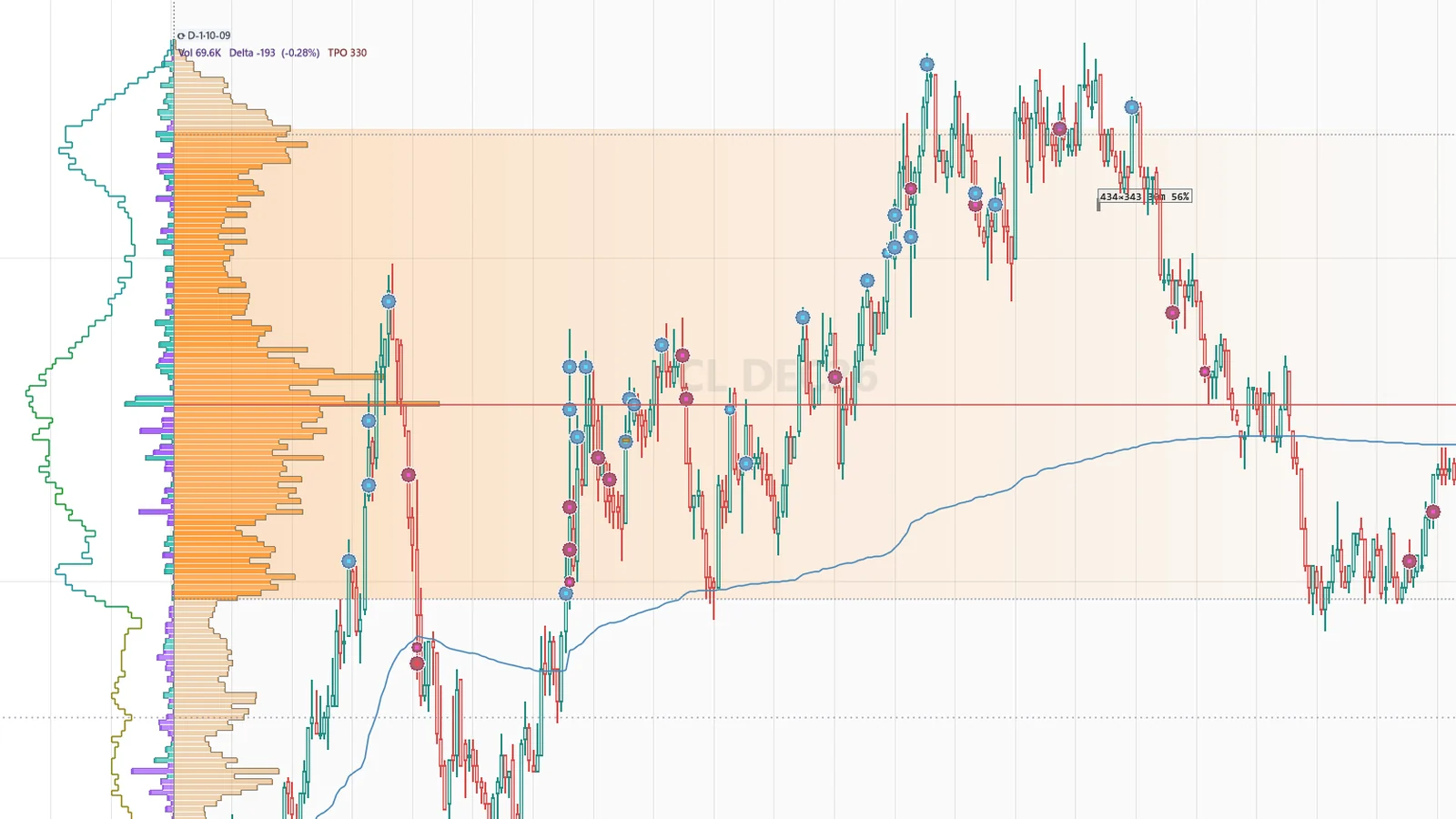
The previous session's volume profile and value area drawn on a NinjaTrader 8 chart and carried into the next session

Niveles de la sesión anterior

El área de valor de ayer, llevada a hoy.

El perfil de la sesión anterior se reconstruye automáticamente y sus VAH, POC y VAL se llevan a la sesión de hoy. Cuando el volumen entra en un nivel sin atravesarlo, el toque queda marcado: un registro de lo que ocurrió allí, no un pronóstico.

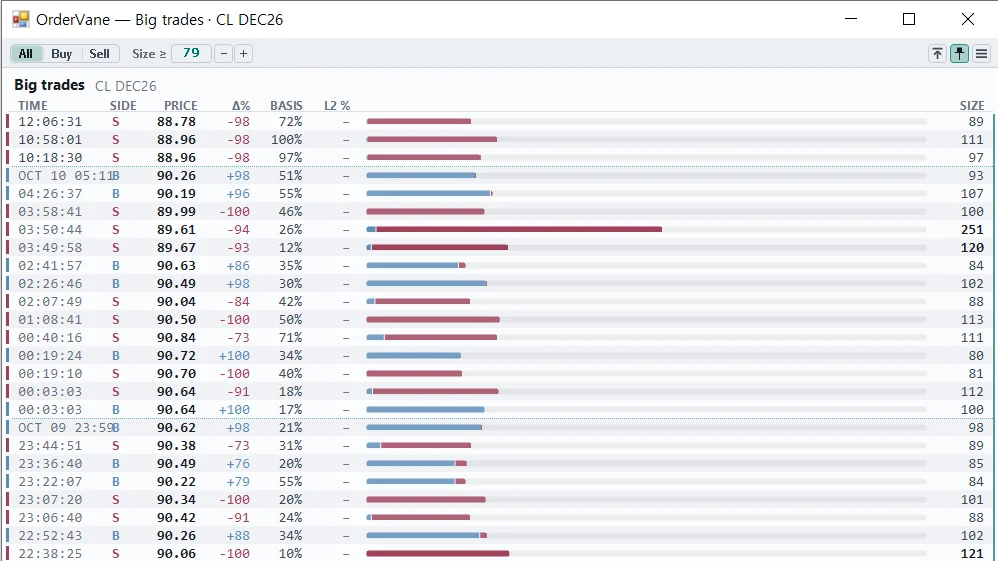
The OrderVane big trades list window from NinjaTrader 8: time, side, price, delta percentage and size for each large trade

Lista de grandes operaciones

Las mismas grandes operaciones, en una lista.

Un botón en el gráfico abre las grandes operaciones dibujadas como una lista en su propia ventana, con filtros por lado y tamaño.

Session Map

Dónde está hoy frente a las últimas cinco sesiones.

Session Map se abre en su propia ventana: cinco sesiones una al lado de otra, la escalera de hoy y las filas del horario regular, con una cruceta que sigue al gráfico. Sus VAH, VAL y POC de la sesión anterior son los mismos números que calcula nuestra edición para Quantower.

Perfil de rango

Arrastre un recuadro y lea ese rango.

Dibuje un OrderVane Range Box sobre cualquier grupo de velas para obtener el perfil exacto de ese rango, con POC, área de valor y VWAP. El recuadro es una herramienta de dibujo de NinjaTrader, así que se guarda con su espacio de trabajo.

Estadísticas por vela

Cada vela en numeros.

Filas bajo las velas con volumen, delta, porcentaje de delta, delta acumulado, número de operaciones y más, con coloración por intensidad y una fila de velocidad de la cinta.
Instalación

Tres pasos en NinjaTrader.

La descarga es un único .zip. NinjaTrader lo importa tal cual: no lo descomprima.

Paso 1

Importe el paquete

En el Control Center de NinjaTrader, abra Tools ▸ Import ▸ NinjaScript Add-On… y elija el .zip de OrderVane.

Paso 2

Compile una vez

Abra New ▸ NinjaScript Editor y pulse F5. NinjaTrader no vuelve a compilar por sí solo los scripts importados, así que hágalo después de cada instalación o actualización.

Paso 3

Añádalo a un gráfico

Haga clic derecho en el gráfico ▸ Indicators…, añada OrderVane Pro y pegue su clave de licencia en el grupo License de su configuración.

Cree sus gráficos en un espacio de trabajo propio (Workspaces ▸ New) y guárdelo: los ajustes de OrderVane, incluida su clave de licencia, se guardan con el espacio de trabajo.

Guía de instalación y lectura (PDF)

¿Es para usted?

Hecho para traders que leen la cinta.

Preferimos que lo sepa antes de comprar.

Es para usted si…

  • Opera futuros en NinjaTrader 8 y lee el order flow, no solo el precio
  • Quiere ver dónde se negoció el tamaño y tomar sus propias decisiones

Probablemente no es para usted si…

  • × Quiere un bot que abra y cierre posiciones: OrderVane nunca opera por usted
  • × Quiere señales de compra/venta que seguir: esto es análisis, usted decide

Precio

Un precio. Un solo pago.

El mismo precio que OrderVane Pro para Quantower. Es un producto propio, con su propia clave de licencia.

Prueba gratuita de 14 días en sus propios gráficos — sin tarjeta.

OrderVane Pro for NinjaTrader 8

Footprint, grandes operaciones y absorción, niveles de la sesión anterior, perfiles de rango, estadísticas por vela y la ventana Session Map, en NinjaTrader 8.

$129pago único, sin suscripción

  • ✓Licencia permanente para 2 equipos
  • ✓Actualizaciones gratuitas — la versión instalada nunca caduca
  • ✓Clave propia, independiente de las ediciones para Quantower
  • ✓Se instala como complemento NinjaScript desde un único .zip
  • ✓Guía de instalación y lectura (PDF)

Antes de comprar

Lo que necesita y dónde se detiene.

Lo que necesita para usarlo

  • Un PC con Windows
  • NinjaTrader 8: desarrollado y probado en 8.1.8.4
  • Datos de tick (Time & Sales) del instrumento
  • Una conexión a internet para la primera activación

Tras la primera activación, la licencia sigue siendo válida sin conexión hasta 7 días desde la última comprobación correcta.

Hablando claro

  • Lee el mercado, no lo predice: ve lo que se ha impreso, no lo que pasará después
  • No coloca ni automatiza operaciones: cada decisión y ejecución sigue siendo suya
  • Es un producto distinto de las ediciones para Quantower: una clave de Quantower no lo desbloquea

Preguntas

Respuestas claras a preguntas legítimas.

¿Coloca órdenes?

No. OrderVane Pro para NinjaTrader 8 nunca coloca, modifica ni cancela una orden, y no da señales de compra ni de venta. Cada decisión y ejecución de trading es suya.

¿Funciona mi clave de licencia de Quantower en NinjaTrader?

No. OrderVane Pro para NinjaTrader 8 es un producto propio con su propia clave. Una clave de OrderVane para Quantower no lo desbloquea, y su clave no desbloquea los indicadores de Quantower.

¿Qué datos necesita?

Datos de tick (Time & Sales) del instrumento. OrderVane Pro construye su footprint y Session Map a partir de una serie de 1 tick que solicita por sí mismo. La primera carga tarda un momento mientras lee el historial de ticks del gráfico.

OrderVane desaparece al reiniciar NinjaTrader. ¿Por qué?

El espacio de trabajo en el que estaba no se guardó. Cree sus gráficos en un espacio de trabajo propio (Workspaces ▸ New), guárdelo cuando NinjaTrader lo pregunte al salir y añada OrderVane Pro allí.

¿Cómo funcionan la prueba y la licencia?

Una clave de prueba desbloquea el mismo producto durante un tiempo limitado, una prueba por ordenador. Pegue una clave comprada en el mismo campo License key para desbloquearlo sin reinstalar. La prueba dura 14 días sin tarjeta, y una clave comprada se activa en dos ordenadores.